HausControl
Deine Haussteuerung, zu Hause und unterwegs
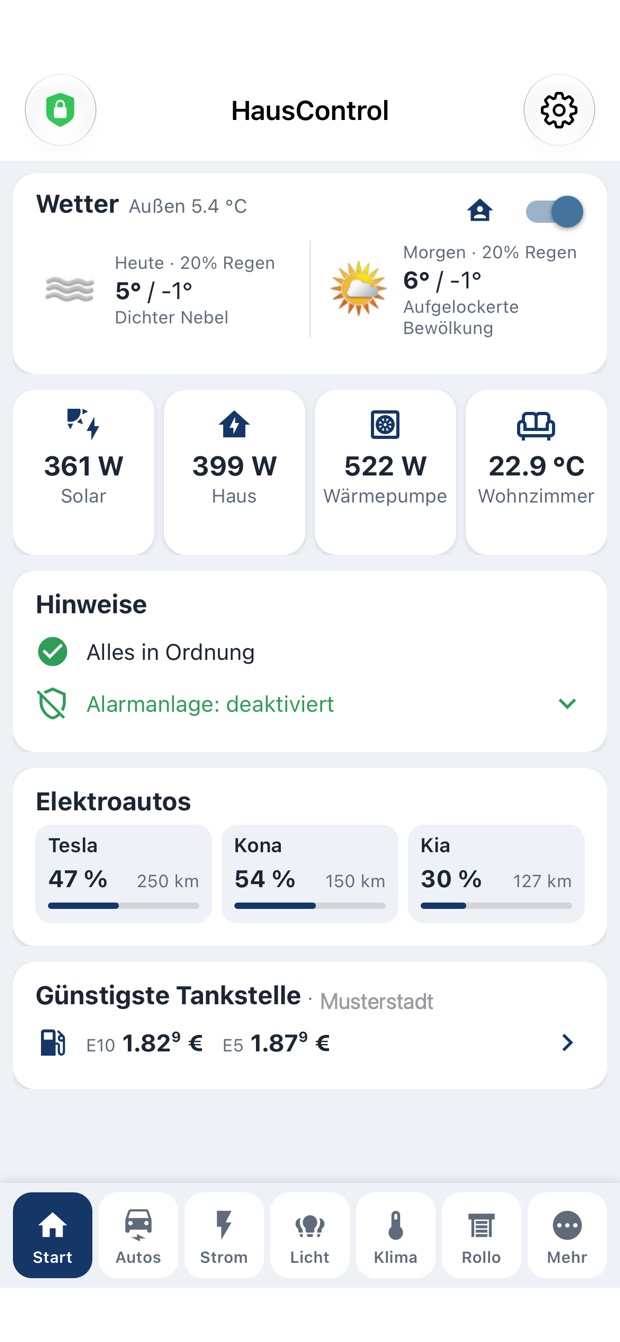
HausControl zeigt die Visualisierung deiner Haussteuerung auf dem iPhone, zum Beispiel ioBroker mit vis-2. Zu Hause öffnet sie sich direkt. Bist du unterwegs, baut die App auf Wunsch das VPN zu deinem Heimnetz automatisch auf. Das VPN ist optional.

Funktionen
Deine Haussteuerung als App
- Zeigt die Visualisierung deiner Haussteuerung an, so wie sie dein System bereitstellt
- Adresse mit http oder https, IP-Adresse oder Hostname, Port und Pfad, zum Beispiel http://192.168.178.17:8082/vis-2/
- Wischen zurück und vor wie im Browser
- Einstellungen lassen sich jederzeit über das Zahnrad ändern
- Das VPN ist optional: Die Seite lädt auch ohne VPN. Fehlt es, weist dich eine Leiste darauf hin.
Automatisch verbunden
- Im Heim-WLAN öffnet sich die Haussteuerung direkt
- Überall sonst, etwa im Mobilfunk, verbindet iOS das VPN selbst („Bei Bedarf verbinden“)
- Im Heim-WLAN bleibt das VPN aus
- Mit eigenem VPN lädt die App die Seite erst, wenn die Verbindung zu deinem Heimnetz wirklich steht
- Ein Symbol oben links zeigt, worüber die Verbindung gerade läuft (siehe Häufige Fragen)
Zwei VPN-Arten oder dein eigenes
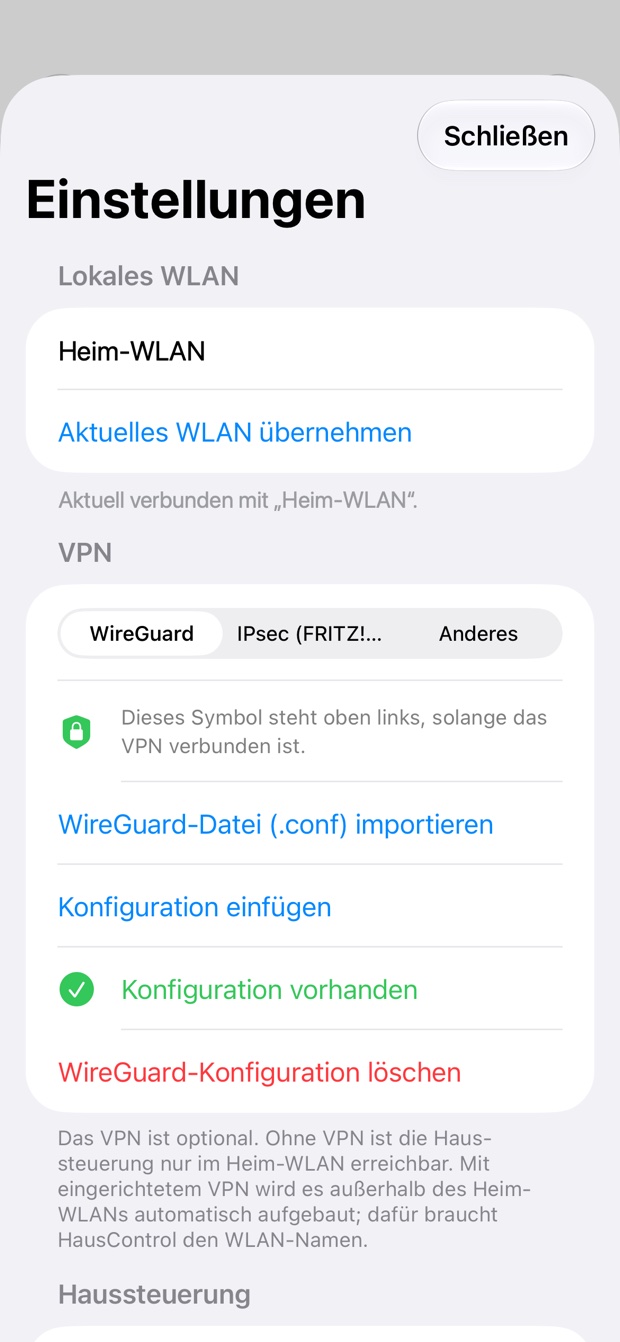
- WireGuard: eigene Konfigurationsdatei (.conf) importieren oder einfügen, zum Beispiel von der FRITZ!Box
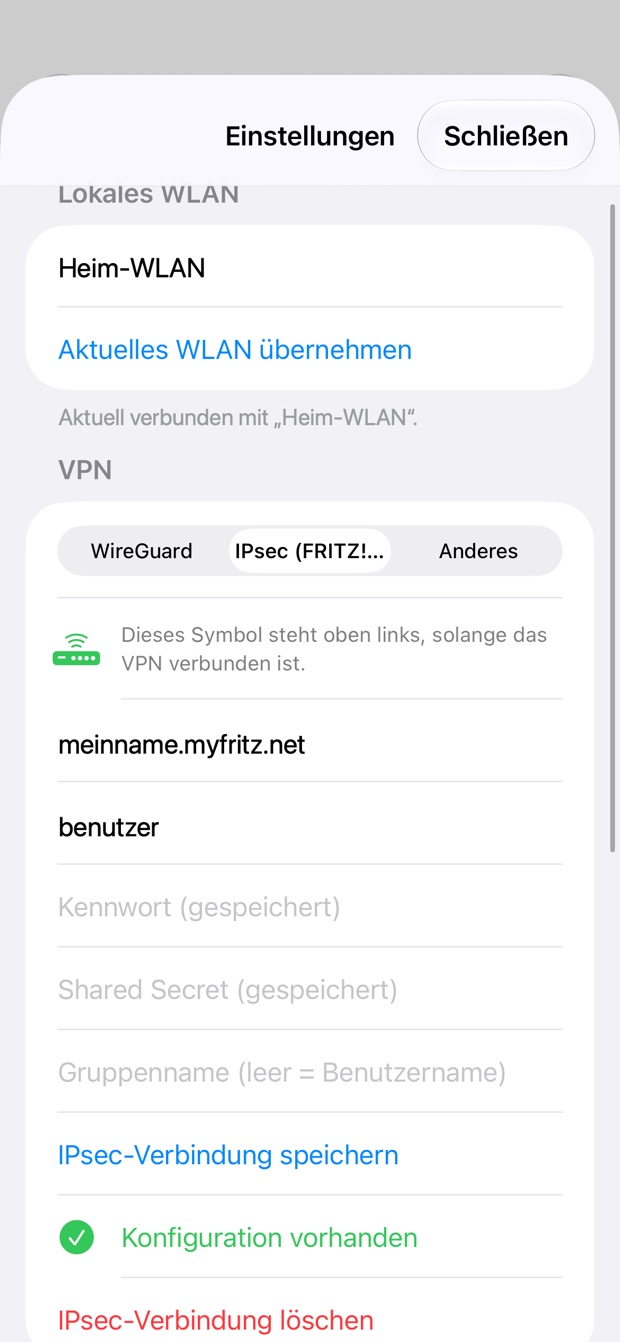
- IPsec (FRITZ!Box): Server, Benutzername, Kennwort und Shared Secret eintragen
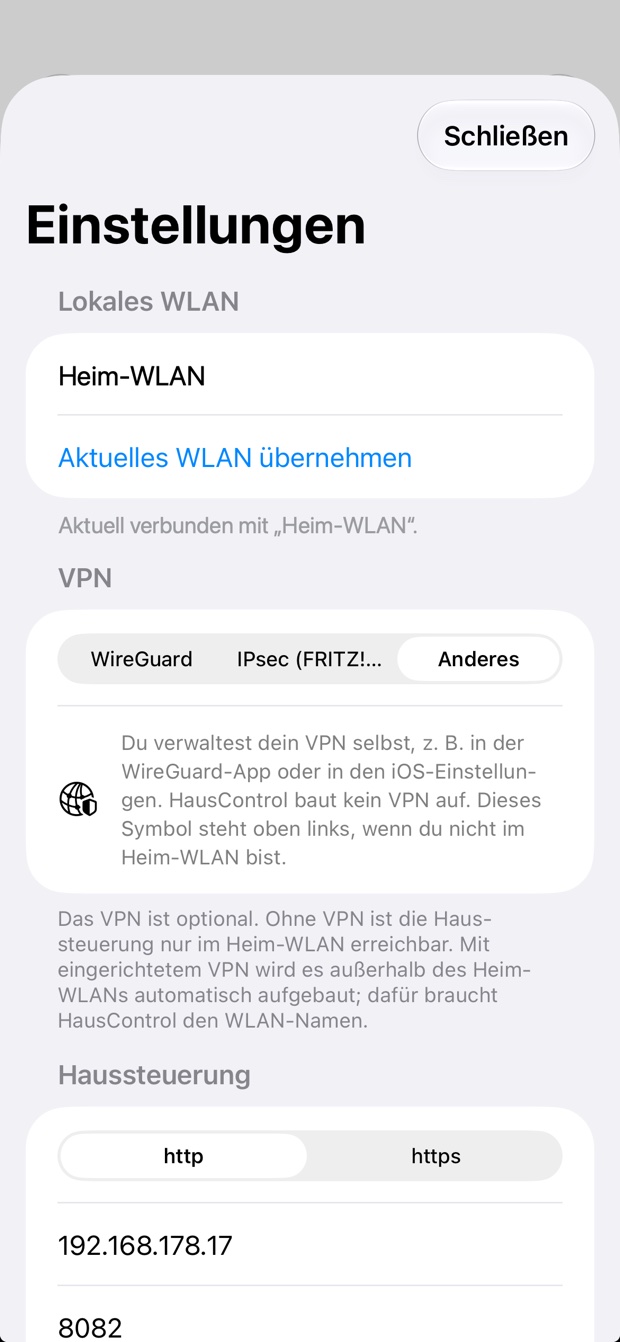
- Anderes: Du nutzt ein anderes VPN, etwa die WireGuard-App. HausControl baut dann kein eigenes VPN auf.
- Zwischen den Arten umschalten, iOS erlaubt immer nur ein aktives VPN
- Eine eingerichtete VPN-Art lässt sich jederzeit löschen
Sicher und privat
- Schlüssel, Kennwörter und die WireGuard-Konfiguration liegen verschlüsselt in der Keychain deines Geräts
- Selbstsignierte https-Zertifikate deiner Haussteuerung merkt sich die App und warnt, wenn sie sich ändern
- Kein Benutzerkonto, keine eigenen Server, keine Werbung, kein Tracking
Hilfe, wenn etwas klemmt
- Beim VPN-Aufbau zeigt die App, welche Adresse sie nutzt und ob die Gegenstelle antwortet
- Lädt die Seite nicht, erklärt eine Leiste den Fehler, zeigt WLAN und VPN-Status und bietet „Erneut laden“ an
- Der Knopf „Trotzdem laden“ umgeht die Wartezeit, wenn du die Verbindung selbst prüfen willst
Was ist neu
Version 1.1
- Das VPN ist optional: Die Haussteuerung lässt sich auch ohne eingerichtetes VPN öffnen, eine Leiste zeigt, dass das VPN fehlt
- Neuer Menüpunkt „Anderes“ für alle, die ein anderes VPN nutzen
- Eingerichtete WireGuard- oder IPsec-Verbindungen lassen sich löschen
- Ein Symbol oben links zeigt, worüber die Verbindung gerade läuft
Version 1.0 (Erstes Release)
- Haussteuerung per http oder https mit IP-Adresse oder Hostname, Port und Pfad
- VPN mit WireGuard oder IPsec (FRITZ!Box), automatisch außerhalb des Heim-WLANs
- Schlüssel, Kennwörter und Konfigurationen in der Keychain
- Diagnose bei Verbindungsproblemen mit Fehlertext, VPN-Status und „Erneut laden“
Bilder
Support
Du hast eine Frage, einen Fehler gefunden oder eine Idee für HausControl? Schreib mir gern. Ich antworte so schnell wie möglich.
support@kissel-online.deDie E-Mail enthält schon eine kleine Vorlage: Trag einfach dein Gerät, die iOS-Version und die VPN-Art ein. Bei Verbindungsproblemen hilft der Text aus der Leiste „Seite nicht erreichbar“ oder aus der Ansicht „Tunnel steht, warte auf Antwort der FRITZ!Box“ in der App. Bitte schick niemals Schlüssel, Kennwörter oder eine vollständige WireGuard-Datei mit.
Häufige Fragen
Was trage ich bei „Haussteuerung“ ein?
Wähle das Protokoll (http oder https) und trage die IP-Adresse oder den Hostnamen ein, optional auch Port und Pfad. Für die Adresse http://192.168.178.17:8082/vis-2/ sind das: Protokoll http, Adresse 192.168.178.17, Port 8082 und Pfad /vis-2/. Unter dem Formular zeigt die App die zusammengesetzte Adresse zur Kontrolle. Die Adresse muss im Heimnetz erreichbar sein, denn auch über das VPN greift die App darauf zu.
Warum kann ich das Heim-WLAN nicht aus einer Liste wählen?
iOS erlaubt Apps nicht, alle bekannten oder verfügbaren WLANs aufzulisten. HausControl kann nur das WLAN lesen, mit dem das iPhone gerade verbunden ist. Verbinde dich mit deinem Heim-WLAN und tippe auf Aktuelles WLAN übernehmen. Alternativ trägst du den Namen des WLANs von Hand ein.
Ich nutze HausControl auf dem Mac. Warum kann ich das WLAN nicht übernehmen?
HausControl ist für das iPhone gemacht. Auf dem Mac kann die App den Namen des WLANs nicht auslesen, deshalb bleibt Aktuelles WLAN übernehmen ohne Wirkung. Trage den Namen deines Heim-WLANs in den Einstellungen von Hand ein. Die Seite lädt dann direkt. Ein automatisches VPN unterwegs gibt es auf dem Mac nicht, wähle dort bei Bedarf Anderes und starte dein VPN selbst.
Warum fragt die App nach dem Standort?
iOS gibt den Namen eines WLANs nur an Apps weiter, die den Standortzugriff haben. HausControl nutzt das ausschließlich, um den WLAN-Namen zu lesen und zu erkennen, ob du zu Hause bist. Dein Standort wird weder gespeichert noch übertragen. Ohne die Freigabe lädt die App die Seite direkt und zeigt einen Hinweis. Das VPN startet sie dann nicht selbst, unterwegs übernimmt „Bei Bedarf verbinden“ von iOS.
Was bedeutet das Symbol oben links?
Es zeigt, worüber die Verbindung gerade läuft: Schild mit Schloss = WireGuard verbunden, Router = IPsec (FRITZ!Box) verbunden (beide orange und pulsierend, solange das VPN aufgebaut wird), Haus = du bist im Heim-WLAN, WLAN-Zeichen = anderes WLAN, Antenne = Mobilfunk, Schild mit Verzweigung = du nutzt ein anderes VPN. In den Einstellungen siehst du unter dem VPN-Menü, welches Symbol zur gewählten Art gehört.
Ich habe kein VPN eingerichtet. Was passiert?
Die Haussteuerung lädt trotzdem. Solange kein VPN eingerichtet ist, zeigt eine orange Leiste „VPN nicht eingerichtet“ mit dem Knopf Einrichten, und am Zahnrad erscheint ein orangefarbener Punkt. Unterwegs ist die Haussteuerung dann nicht erreichbar. Nutzt du ein anderes VPN, wähle in den Einstellungen Anderes. Dann verschwindet der Hinweis, und HausControl baut kein eigenes VPN auf.
Wie lösche ich eine eingerichtete VPN-Art?
Wähle in den Einstellungen die VPN-Art und tippe auf WireGuard-Konfiguration löschen bzw. IPsec-Verbindung löschen. Nach der Rückfrage entfernt die App das VPN-Profil aus iOS und die gespeicherten Schlüssel und Kennwörter. Bei IPsec werden auch Server, Benutzername und Gruppenname gelöscht. Ist die andere VPN-Art eingerichtet, schaltet die App darauf um.
Welche VPN-Art soll ich wählen?
Wenn deine FRITZ!Box WireGuard anbietet (ab FRITZ!OS 7.50), ist das meist die bessere Wahl: moderner und oft einfacher einzurichten. IPsec (FRITZ!Box) ist für Boxen und Router gedacht, die die Benutzer-VPN-Verbindung mit Shared Secret (IKEv1 mit XAuth) anbieten. L2TP/IPsec und OpenVPN, wie sie manche NAS-Systeme anbieten, unterstützt HausControl nicht.
Wie bekomme ich die WireGuard-Datei von der FRITZ!Box?
In der FRITZ!Box-Oberfläche legst du unter Internet › Freigaben › VPN (WireGuard) eine Verbindung für ein einzelnes Gerät an und speicherst die Konfigurationsdatei. Die Menünamen können sich je nach FRITZ!OS-Version unterscheiden. In HausControl importierst du die Datei mit WireGuard-Datei (.conf) importieren oder fügst den Text mit Konfiguration einfügen ein. Lege für jedes Gerät eine eigene Verbindung an und benutze dieselbe Datei nicht auf mehreren Geräten.
Was trage ich bei IPsec ein?
Server, Benutzername, Kennwort und Shared Secret zeigt die FRITZ!Box bei den VPN-Einstellungen des FRITZ!Box-Benutzers an. Der Benutzer braucht dafür das Recht „VPN“. Das Feld Gruppenname kannst du leer lassen: dann verwendet HausControl den Benutzernamen, wie es die FRITZ!Box erwartet. Beim Speichern übernimmt die App Kennwort und Shared Secret in die Keychain. Bleiben die Felder später leer, behält sie die gespeicherten Werte.
Bei IPsec steht „VPN-Server antwortet nicht“. Was kann ich tun?
Prüfe zuerst, ob Gruppenname und Benutzername übereinstimmen: lass das Feld in HausControl leer, damit der Benutzername eingesetzt wird. Teste außerdem im Mobilfunk bei ausgeschaltetem WLAN und schalte vorher andere VPN-Verbindungen aus, denn iOS erlaubt nur eine gleichzeitig. Prüfe, ob beim FRITZ!Box-Benutzer das Recht „VPN“ gesetzt ist. Hilft das nicht, probiere WireGuard.
Es steht „Tunnel steht, warte auf Antwort der FRITZ!Box …“. Was bedeutet das?
Bei WireGuard meldet iOS „verbunden“ schon, bevor die Gegenstelle geantwortet hat. HausControl wartet deshalb auf die Antwort der FRITZ!Box (den „Handshake“) und lädt die Seite erst dann. Die Ansicht zeigt dir die Adresse, zu der der Tunnel verbindet, und wie viele Daten gesendet und empfangen wurden. Steigt nur „Gesendet“ und bleibt „Empfangen“ bei 0, erreicht die FRITZ!Box den Tunnel nicht. Prüfe dann den Endpoint in deiner WireGuard-Datei. Bei einem Hostnamen mit IPv4- und IPv6-Adresse wählt WireGuard die IPv4-Adresse. Ist deine FRITZ!Box nur über IPv6 erreichbar, trage die IPv6-Adresse ein. Mit Trotzdem laden öffnest du die Seite auch ohne Antwort.
Die Seite lädt nicht. Was bedeuten die Fehlercodes?
Unter der Seite erscheint die Leiste „Seite nicht erreichbar“ mit dem Fehler, dem WLAN und dem VPN-Status. Häufig sind -1004 („Verbindung zum Server fehlgeschlagen“: Adresse, Port oder VPN prüfen) und -1003 („Server nicht gefunden“: Hostname prüfen). Im Heim-WLAN prüfst du Adresse, Port und Pfad in den Einstellungen. Unterwegs steht das VPN im Vordergrund. Mit Erneut laden versuchst du es noch einmal.
Meine Haussteuerung nutzt https mit selbstsigniertem Zertifikat
Gültige Zertifikate prüft iOS wie gewohnt. Ein selbstsigniertes Zertifikat deiner eingetragenen Adresse merkt sich HausControl beim ersten Aufruf und akzeptiert danach nur noch dasselbe. Ändert sich das Zertifikat, zeigt die App eine Meldung. Hast du es selbst erneuert, wähle in den Einstellungen Gespeichertes Zertifikat vergessen.
Was passiert mit der VPN-Verbindung, wenn ich die App lösche?
Die Einträge „HausControl (WireGuard)“ und „HausControl (IPsec)“ stehen in den iOS-Einstellungen unter VPN. Prüfe dort nach dem Löschen, ob sie entfernt wurden, und lösche sie bei Bedarf selbst. Die Einstellungen der App werden mit der App gelöscht.
Kann ich HausControl auf mehreren Geräten nutzen?
Ja. Die Einstellungen werden aber nicht übertragen. Du richtest jedes Gerät selbst ein und legst für jedes Gerät eine eigene VPN-Verbindung in der FRITZ!Box an.
Impressum
Angaben gemäß § 5 Digitale-Dienste-Gesetz (DDG)
Bernd KißelAn der Lake 11B
29229 Celle
Deutschland
Kontakt
E-Mail: support@kissel-online.de
Verantwortlich für den Inhalt nach § 18 Abs. 2 MStV
Bernd Kißel, Anschrift wie oben
Haftung für Links
Diese Seite enthält Links zu Websites Dritter, zum Beispiel zu Apple. Auf deren Inhalte habe ich keinen Einfluss. Für sie ist der jeweilige Anbieter oder Betreiber verantwortlich.
Datenschutzerklärung
Stand: November 2026
1. Verantwortlicher
Verantwortlich für die Datenverarbeitung ist Bernd Kißel, An der Lake 11B, 29229 Celle, E-Mail: support@kissel-online.de.
2. Grundsatz
HausControl kommt ohne eigenes Benutzerkonto, ohne eigene Server, ohne Werbung und ohne Analyse- oder Tracking-Dienste aus. Ich als Entwickler erhalte keine Daten, die du in der App eingibst, und keine Daten aus deiner Haussteuerung oder deinem Heimnetz.
3. Daten in der App
Folgende Angaben speichert die App auf deinem Gerät: den Namen deines Heim-WLANs, die Adresse deiner Haussteuerung (Protokoll, Adresse, Port, Pfad), die gewählte VPN-Art sowie bei IPsec Server, Benutzername und Gruppenname. Schlüssel, Kennwörter, das Shared Secret und die WireGuard-Konfiguration legt die App in der Keychain ab. Die Einträge sind an dein Gerät gebunden und werden nicht auf andere Geräte übertragen. HausControl nutzt keine iCloud-Synchronisation. Die Einstellungen können Teil einer Gerätesicherung sein, die du selbst anlegst.
Für die Haussteuerung merkt sich die App außerdem den Fingerabdruck eines selbstsignierten Zertifikats des eingetragenen Hosts, um spätere Änderungen zu erkennen.
4. Berechtigungen
- Standort: nur, damit iOS den Namen des WLANs herausgibt und die App erkennt, ob du im Heim-WLAN bist. Dein Standort wird weder gespeichert noch übertragen.
- Lokales Netzwerk: damit die App die Haussteuerung in deinem Heimnetz erreicht.
- VPN-Konfigurationen: iOS fragt dich, wenn HausControl eine VPN-Verbindung anlegt. Sie erscheint in den iOS-Einstellungen unter VPN.
Die App greift nicht auf Kamera, Fotos, Kontakte, Kalender oder Mikrofon zu.
5. Verbindungen der App
HausControl verbindet sich nur mit der Adresse deiner Haussteuerung und, wenn du es eingerichtet hast, mit dem VPN-Server, den du selbst eingetragen hast (zum Beispiel deiner FRITZ!Box). Die Daten gehen zwischen deinem iPhone und deinem Heimnetz. Ich habe darauf keinen Zugriff. Die Inhalte der Haussteuerung stammen von deinem eigenen System, für deren Datenschutz bist du selbst verantwortlich.
6. Open-Source-Software
Für WireGuard enthält die App Open-Source-Komponenten von WireGuard LLC (MIT-Lizenz) und die Go-Laufzeitumgebung (BSD-Lizenz). Sie arbeiten ausschließlich auf deinem Gerät und senden keine Daten an mich oder Dritte. Der Lizenztext steht am Ende dieser Seite.
7. Weitergabe von Daten
Ich gebe keine Daten an Dritte weiter. Die App enthält keine Werbe-, Analyse- oder Tracking-Software.
8. App Store
Die App wird über den App Store von Apple vertrieben. Apple verarbeitet dabei eigene Daten, etwa zu Kauf und Installation. Gibst du dazu dein Einverständnis, stellt Apple mir anonymisierte Statistiken und Absturzberichte bereit. Sie lassen keine Rückschlüsse auf deine Person zu.
9. Kontakt per E-Mail
Wenn du mir eine E-Mail schreibst, verwende ich deine Adresse und deine Angaben nur, um deine Anfrage zu beantworten (Art. 6 Abs. 1 lit. b und f DSGVO). Ich lösche die Nachricht, sobald sie erledigt ist und keine gesetzlichen Aufbewahrungspflichten bestehen.
10. Diese Website
Diese Website verwendet keine Cookies, kein Tracking und keine externen Schriften oder Skripte. Der Hosting-Anbieter speichert beim Aufruf technisch notwendige Daten wie IP-Adresse, Datum und Uhrzeit sowie die aufgerufene Seite in Server-Logdateien. Das dient dem sicheren Betrieb der Website (Art. 6 Abs. 1 lit. f DSGVO). Die Daten werden nach kurzer Zeit gelöscht.
11. Deine Rechte
Du hast nach der DSGVO das Recht auf Auskunft, Berichtigung, Löschung, Einschränkung der Verarbeitung, Datenübertragbarkeit und Widerspruch. Wende dich dazu an die oben genannte E-Mail-Adresse. Du kannst dich außerdem bei einer Datenschutz-Aufsichtsbehörde beschweren, zum Beispiel bei der Landesbeauftragten für den Datenschutz Niedersachsen.
Deine Daten in der App kannst du jederzeit selbst löschen, indem du die App löschst und die VPN-Einträge in den iOS-Einstellungen unter VPN entfernst.
12. Änderungen
Ich passe diese Datenschutzerklärung an, wenn sich die App oder die rechtlichen Vorgaben ändern. Es gilt die jeweils hier veröffentlichte Fassung.
Lizenz der Open-Source-Komponenten
WireGuard (MIT-Lizenz)
Copyright © 2018-2023 WireGuard LLC. All Rights Reserved.

Permission is hereby granted, free of charge, to any person obtaining a copy of
this software and associated documentation files (the "Software"), to deal in
the Software without restriction, including without limitation the rights to
use, copy, modify, merge, publish, distribute, sublicense, and/or sell copies
of the Software, and to permit persons to whom the Software is furnished to do
so, subject to the following conditions:

The above copyright notice and this permission notice shall be included in all
copies or substantial portions of the Software.

THE SOFTWARE IS PROVIDED "AS IS", WITHOUT WARRANTY OF ANY KIND, EXPRESS OR
IMPLIED, INCLUDING BUT NOT LIMITED TO THE WARRANTIES OF MERCHANTABILITY,
FITNESS FOR A PARTICULAR PURPOSE AND NONINFRINGEMENT. IN NO EVENT SHALL THE
AUTHORS OR COPYRIGHT HOLDERS BE LIABLE FOR ANY CLAIM, DAMAGES OR OTHER
LIABILITY, WHETHER IN AN ACTION OF CONTRACT, TORT OR OTHERWISE, ARISING FROM,
OUT OF OR IN CONNECTION WITH THE SOFTWARE OR THE USE OR OTHER DEALINGS IN THE
SOFTWARE.